
文章图片
文章图片
文章图片
文章图片
文章图片
文章图片
文章图片
文章图片
文章图片
文章图片
文章图片
文章图片
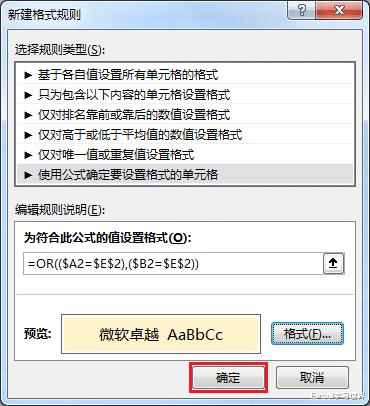
文章图片
【excel|按 Excel 任意列查询,一对多找出所有结果,妈呀,放弃得了】一对多查询本来已经挺难的 , 如果还要将任意列作为查询项 , 一对多查询出结果 , 这个是不是更难?
案例:
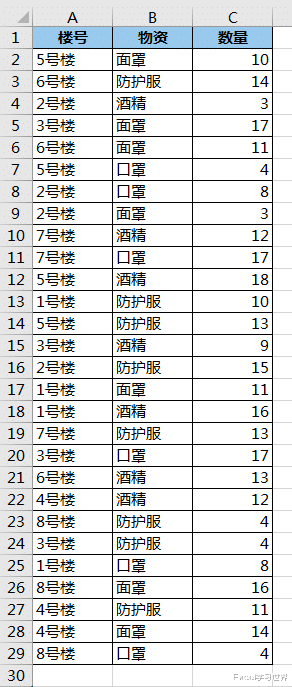
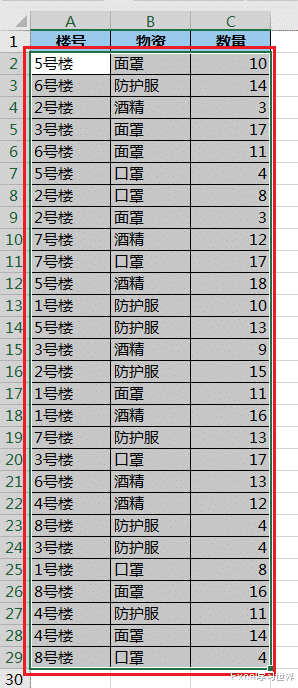
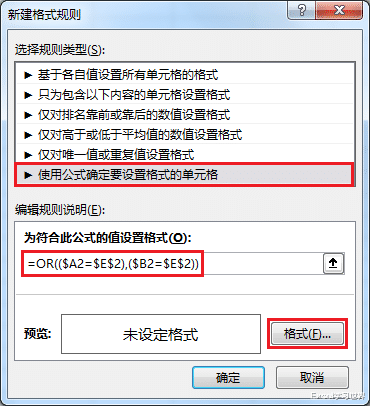
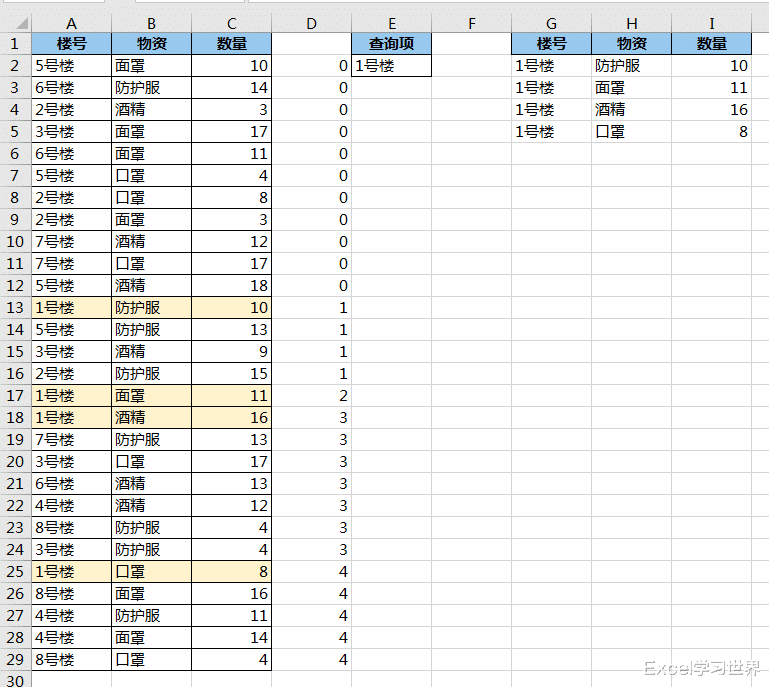
下图 1 是一个防疫物品团购表 , 请制作一个下拉菜单 , 可以按楼号或者物资查询 , 不但能列出所有查询结果 , 还能在原来的表上高亮显示 。
效果如下图 2 所示 。
解决方案:
先制作下拉菜单 。
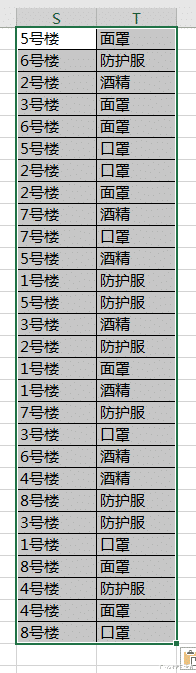
1. 将 B、C 列的内容部分复制粘贴到任意空白区域 。
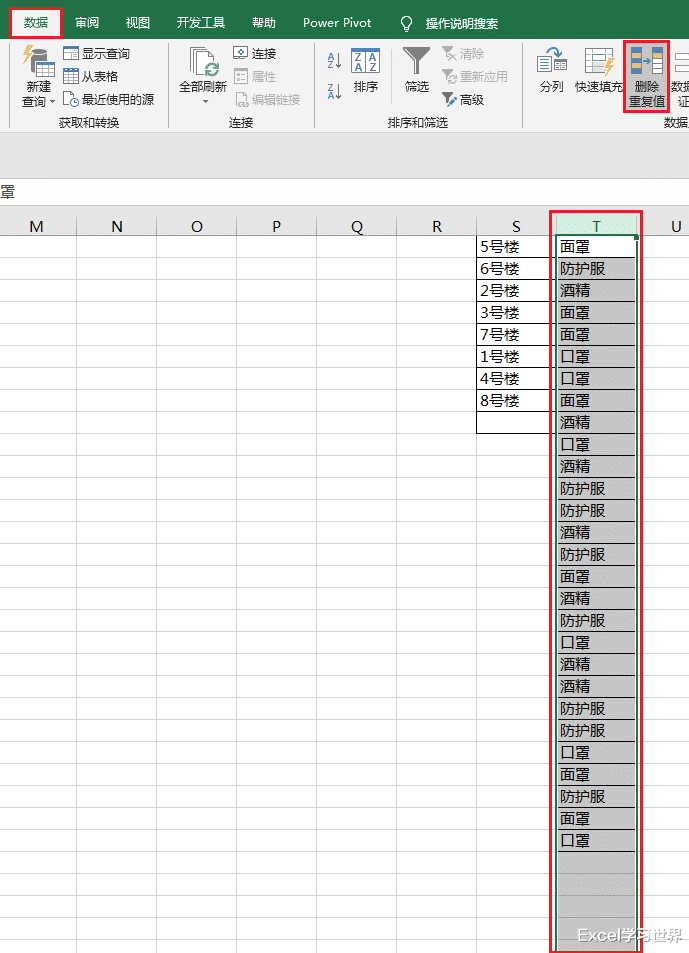
2. 选中 S 列 --> 选择菜单栏的“数据”-->“删除重复值”
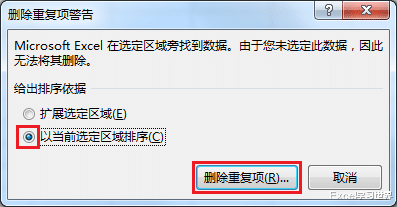
3. 在弹出的对话框中选择“以当前选定区域排序”--> 点击“删除重复项”
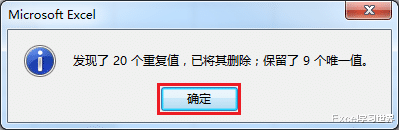
4. 点击“确定”
5. 点击“确定”
6. 用同样的方式给 T 列去重 。
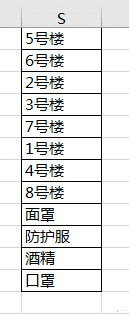
7. 将去重后的两列合并成一列 。
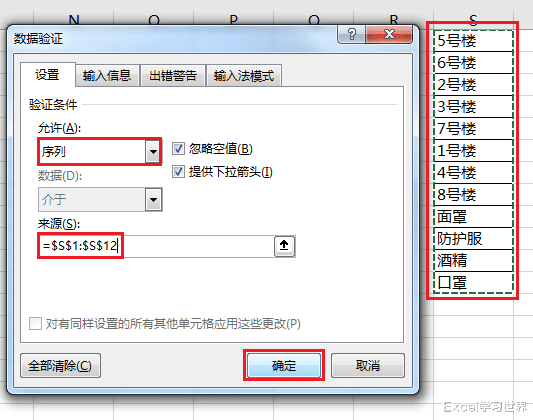
8. 在 E 列设置下拉菜单 , 选中 E2 单元格 --> 选择菜单栏的“数据”-->“数据验证”
9. 在弹出的对话框中选择“设置”选项卡 , 按以下方式设置 --> 点击“确定”:
- 允许:选择“序列”
- 来源:选择刚才去重后合并的序列
下拉菜单已做好 。
接下来设置公式 。
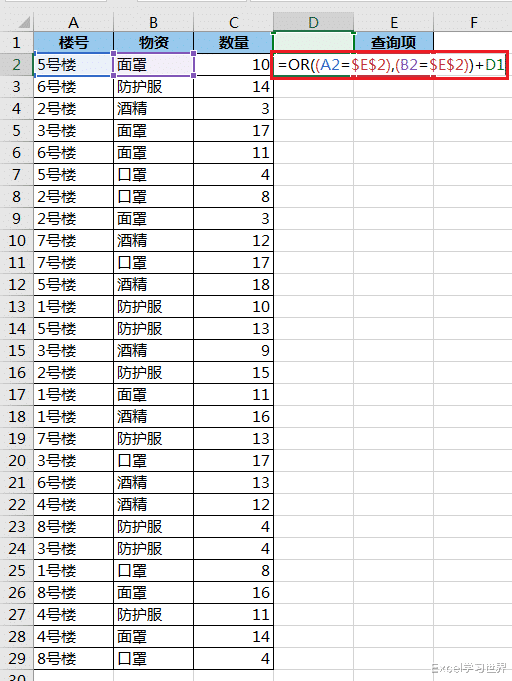
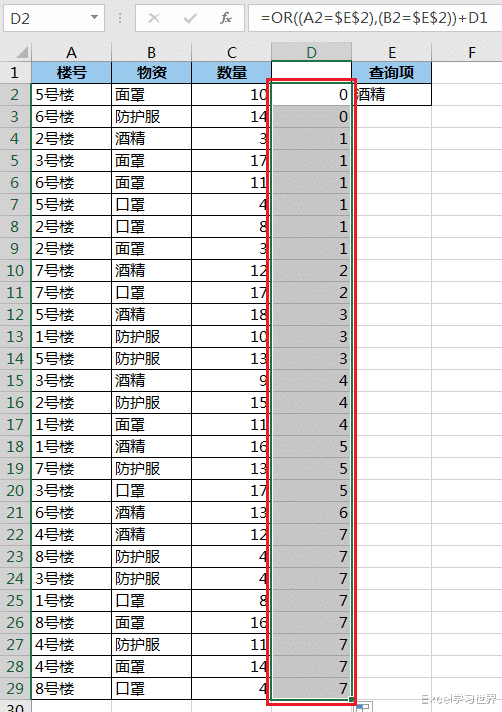
10. 将 D 列作为辅助列 , 在 D2 单元格中输入以下公式 --> 下拉复制公式:
=OR((A2=$E$2)(B2=$E$2))+D1
公式释义:
- 只要 A2 或 B2 单元格任有一个与 E2 的查询值相同 , 辅助列的值就在上一个单元格的基础上 +1;
- 也就是说 , 符合查询项的每一行 , 都对应着一个新的递增值第一次出现的位置;一对多查询的时候 , 总是查找出重复项的第一个值 , 这样就能查找出符合查询条件的所有值;
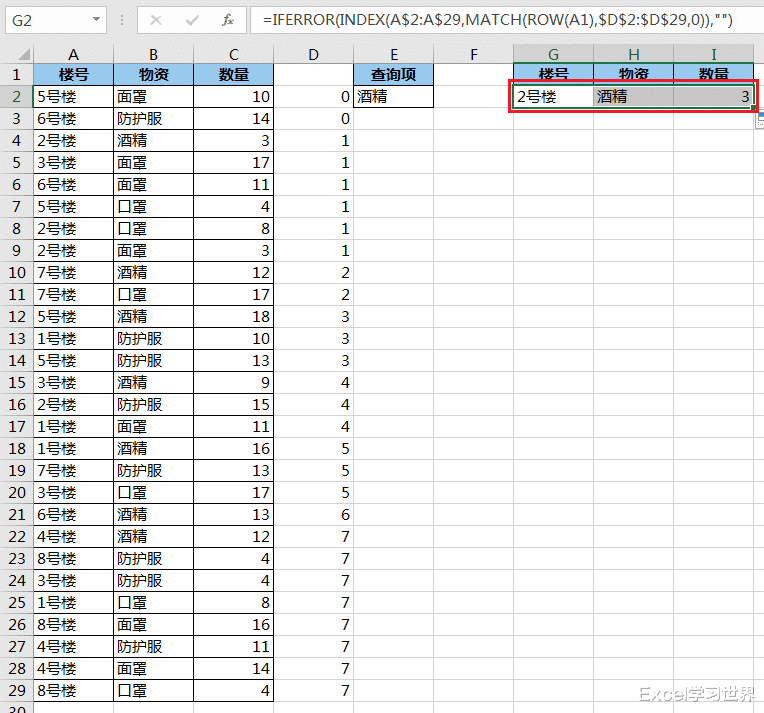
11. 将 G 至 I 列设置为查询结果区域 , 在 G2 单元格中输入以下公式 --> 向右向下拖动公式:
- 按照惯例|安卓最强芯第二代骁龙8加持 小米13曝光:最快11月发
- |?你确定会用iPhone?10个iOS“长按”技巧,按一下就会有惊喜
- excel|pandas读取Excel知识点合集来了!赶紧进来看看!
- 格力电器|不要再说Python难了,按照这个学习路线,四周速成Python
- Netflix|EXCEL中打印技巧,职场新手必备
- excel|Excel中快速得到最小值所用到的MIN函数
- 微信|微信如何关闭“自动扣费”服务?按照这个步骤操作,可以关闭它了
- excel|EXCEL条件格式,简单的方式也能让数据更直观
- excel|五大理由告诉你买B660选小雕准没错
- excel|入门机也能体验新系统,OPPO A96用户可内测尝鲜ColorOS 12!