
文档|如何使用Axure制作交互文档?( 二 )
文章插图
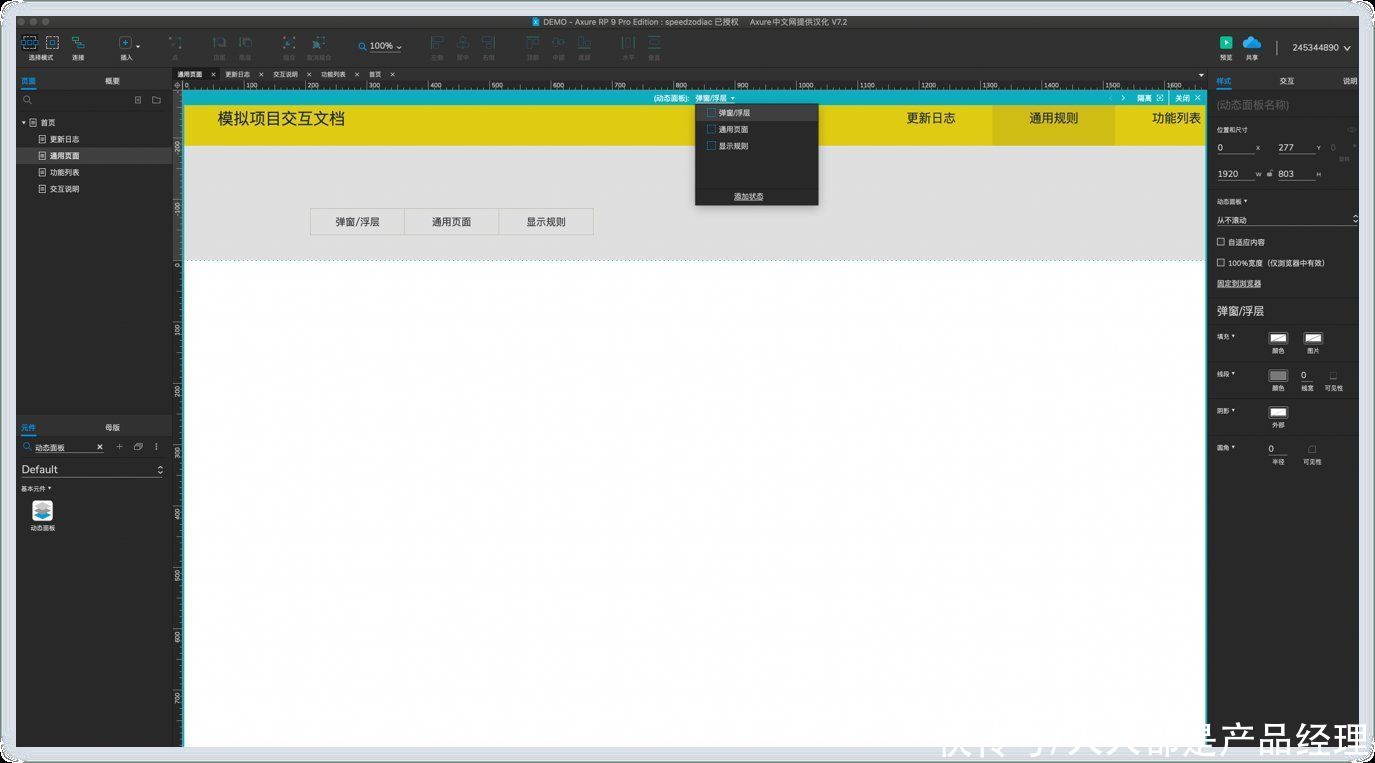
接着我们来制作页面内的切换按钮了。先为每个按钮链接到对应动态面板。选择「弹窗/浮层」按钮,新建交互,选择「单击时」—「设置动态面板」—「动态面板」,在下方的「STATE」里选择想要链接的动态面板层,也就是刚才我们建立的「弹窗/浮层」,最后点击完成。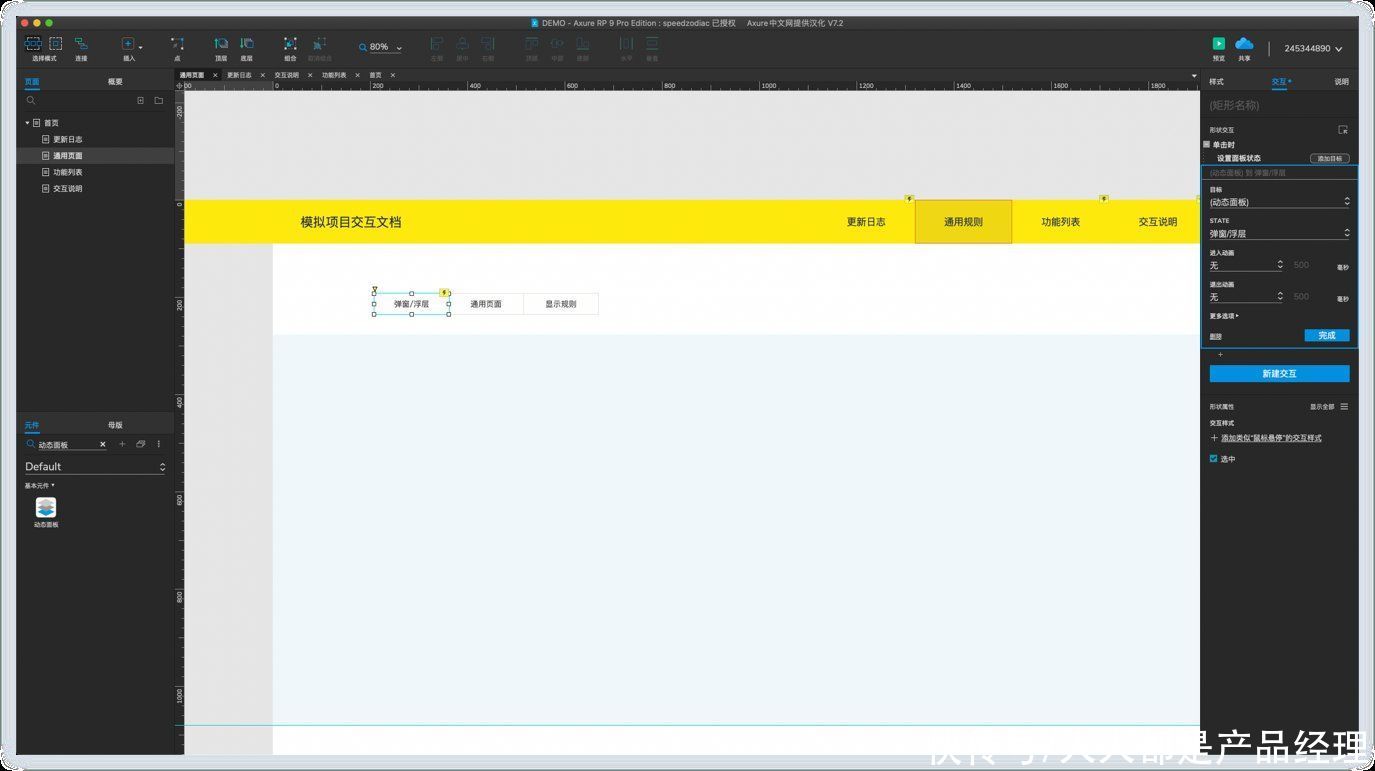
文章插图
同样的,我们依然需要给按钮设置选中态。继续添加动作,选择「设置选中」—「当前元件」,点击确认。在下方的交互样式中点击「添加类似“鼠标悬停”的交互样式」按钮,选择「元件选中的样式」勾选填充颜色并修改色值,点击确定。后面两个按钮同理。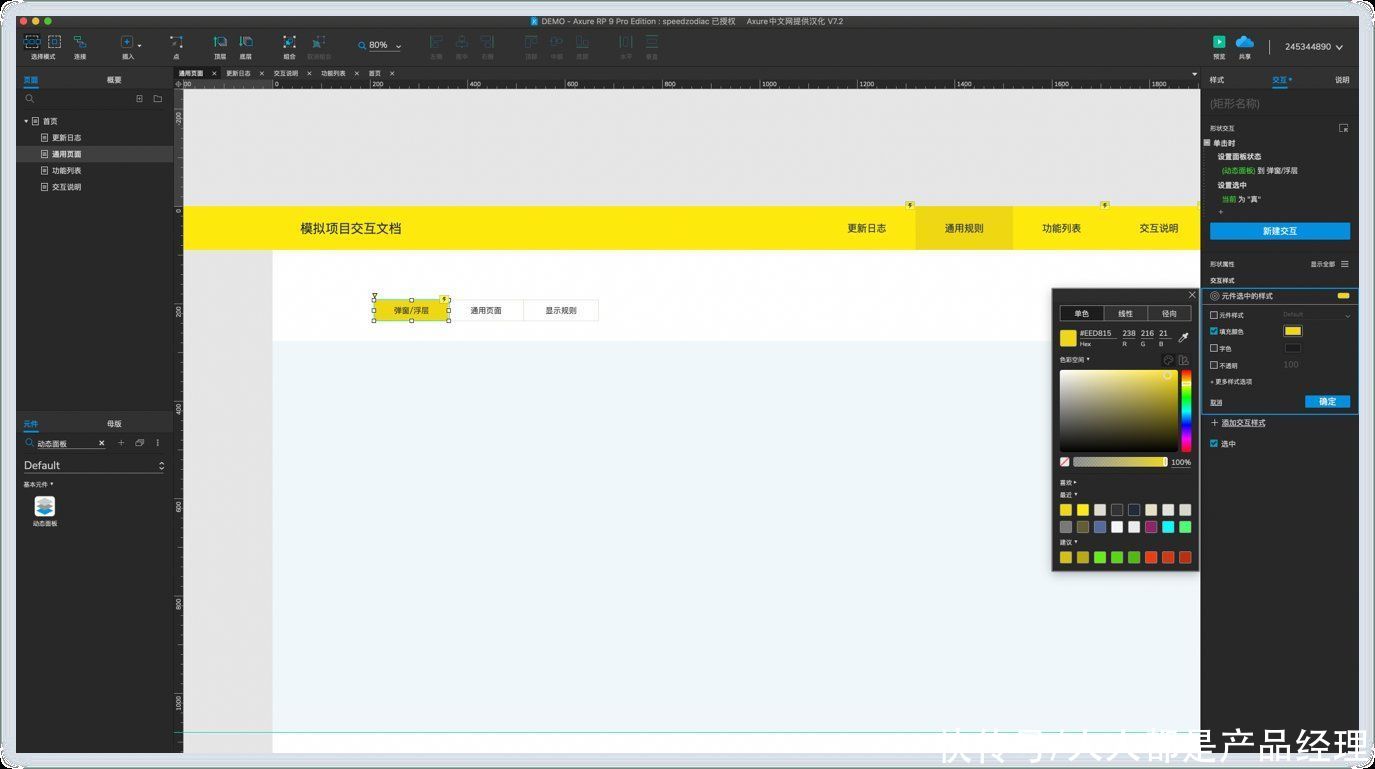
文章插图
把所有的按钮设置好之后,我们在浏览器中预览发现,按钮虽然可以点击链接到相应的动态面板。但是点击后的按钮样式不会随着另外按钮的点击而刷新。导致我们把所有按钮都点一遍后,按钮样式都变成了点击后样子,这和我们常见的按钮逻辑显然是不对的。解决这个问题也很简单。我们先全部选中这 3 个按钮,然后右键选择「选项组」,为选项组命名,例如:通用规则 。点击确定。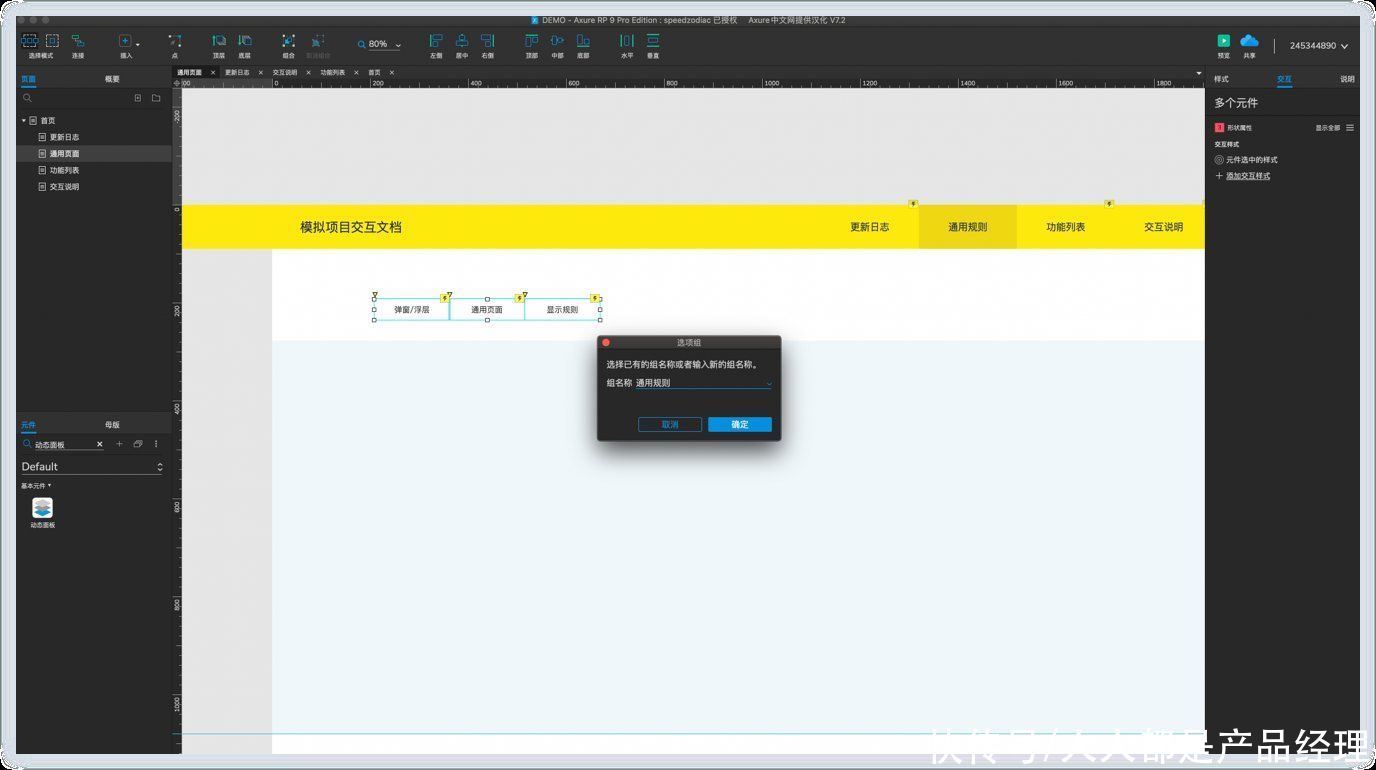
文章插图
我们在进入这一页的时候,默认应该是选择第一个标签的,也就是「弹窗/浮层」标签。所以我们右键这个按钮,选择「选中」。这时我们在浏览器预览就可以达到我们想要的效果啦。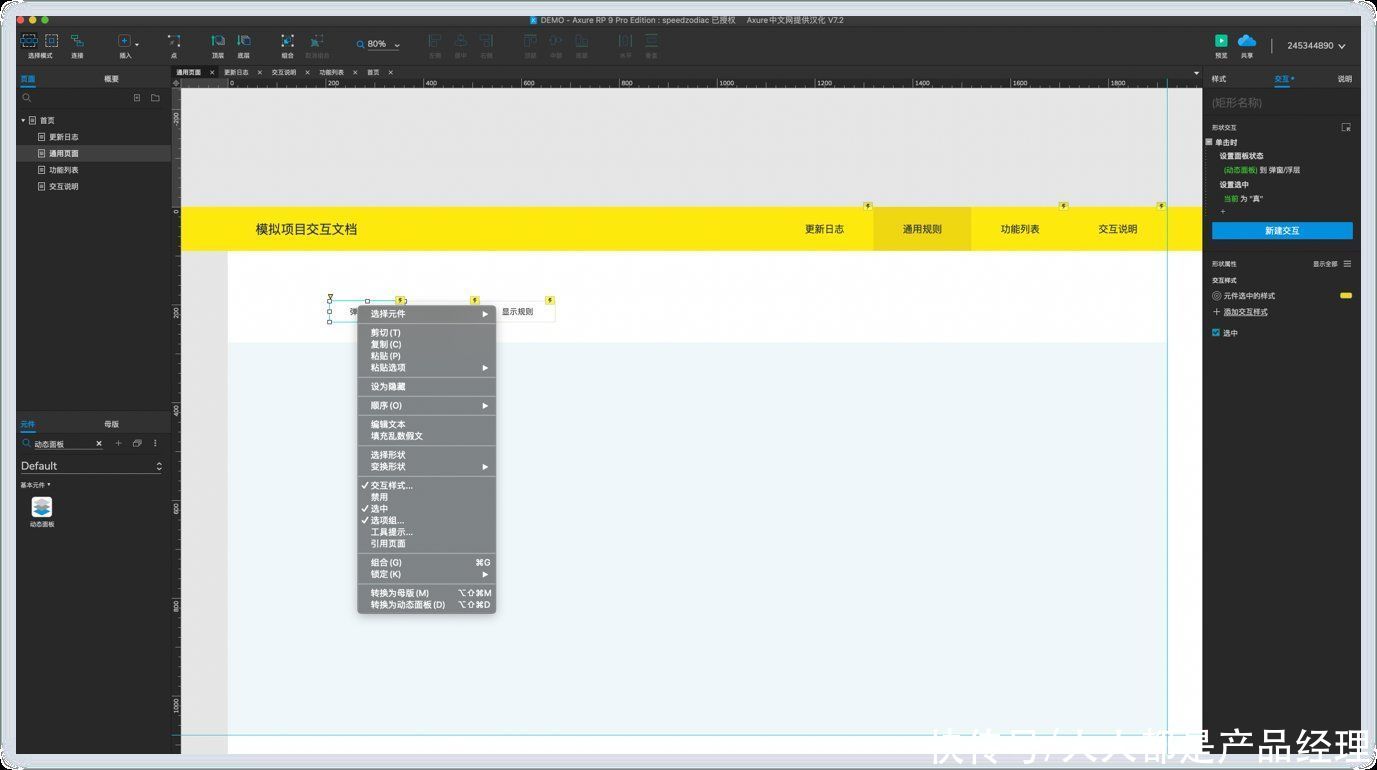
文章插图
【 文档|如何使用Axure制作交互文档?】交互说明页其实效果和通用规则页类似,也可以自己根据实际情况自行编辑。
04 总结Axure 作为交互文档有着可交互、兼容性好的优势,但相比于其他软件,他的学习成本略高。但我们作为设计也应该时刻保持自己的竞争力,掌握技能。为自己的将来做更充分的准备。
本文由 @伊高国 原创发布于人人都是产品经理,未经许可,禁止转载
题图来自 Unsplash,基于 CC0 协议
- 创投圈|抖音小店无货源适合新手小白么?如何精细化运营?新手小白看来
- 松下|淘宝店铺信誉分等级如何提升?
- PHP|如何降低用户关注的非必要页面的权重传递?
- 量子纠缠存在于任何维度空间?人类如何逃出三维空间变成“神”?
- 显卡|如何组装旗舰游戏电脑?这里有你想要的答案
- iPhone|美媒:iPhone15确认使用USB - C口,今年升级有遗憾!
- 中兴|使用中兴Axon40UItra之后,明白屏幕完美,却在市场上遇冷的原因
- 火星和地球交换位置会如何?火星会出现生命吗?答案没你想得简单
- 互联互通|哪些无人机适合新手使用?从普宙O2到大疆Mini 3 Pro,一文读懂
- 快手视频|视频号和抖音快手的差异化在哪里呢?你应该如何选择适合你的平台